
界面概述
本篇将简述界面各类区域的常见操作。总览参考下图。
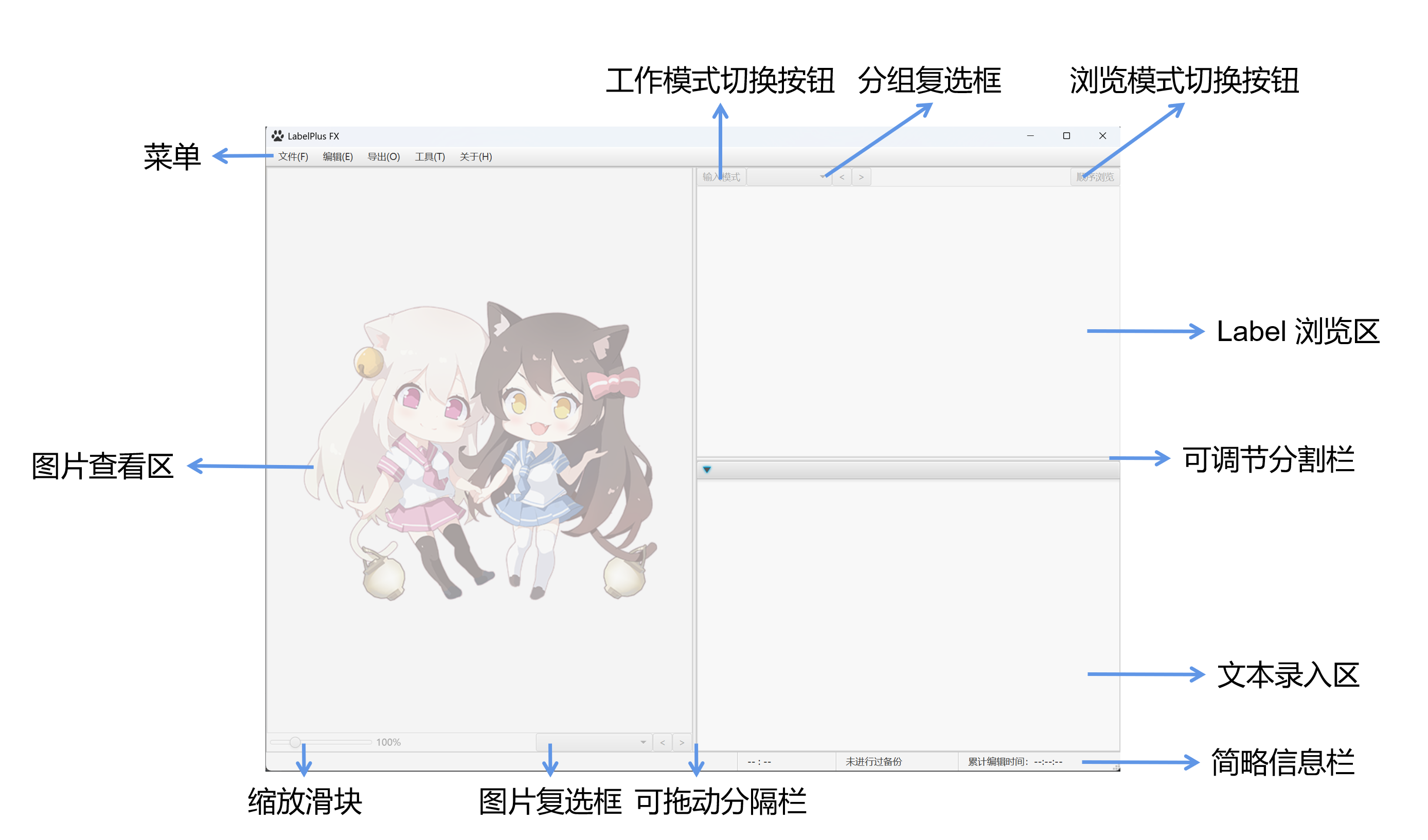
菜单
参考菜单
图片查看区
用于查看所选的漫画图片,在此基础上通过标号操作对所有需要翻译的文本以Label的形式进行记录。
其常见操作请参考工作模式。
图片工具栏
缩放滑块
用于缩放图片大小,其缩放比例可以设置为固定模式。 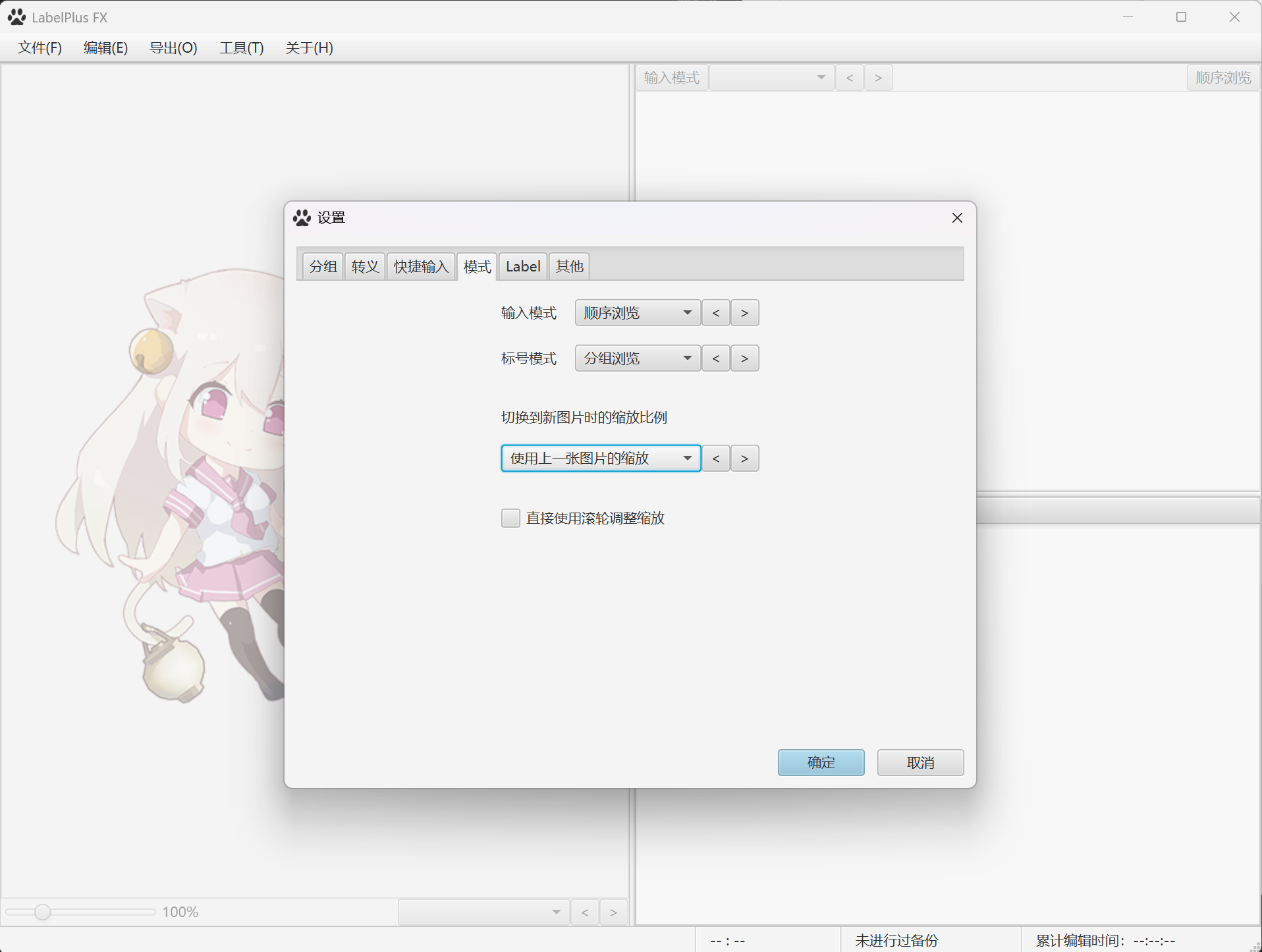
图片复选框
用于切换图片
工作模式
LabelPlusFx相较于原本LabelPlus的四种模式进行了一定精简,只保留主要用于标号的标号模式和用于翻译以及校对的输入模式。其模式可以用切换按钮进行转换。同时,在定位于图片区域时可用Tab键快速切换工作模式。
标号模式
此模式可快速在图片区域添加翻译Label,其添加的Label分组为当前选中的分组,可用数字键快速切换分组。该模式下Label浏览区默认为分组浏览。
主要操作如下:
拖动Label:移动已存在Label的位置;
单击任意区域:新增Label,并选中该Label;
右键Label:删除该Label。
翻译模式
此模式方便对Label进行文本录入。该模式下默认为顺序浏览。
拖动Label:移动已存在Label的位置
单击Label:在Label浏览区选中该Label,加载Label文本到文本录入区;
双击Label:居中显示该Label。
NOTE
工作模式的默认浏览模式可在设置里切换。
浏览模式
浏览模式会改变Label浏览区内Label的排列方式。
顺序浏览
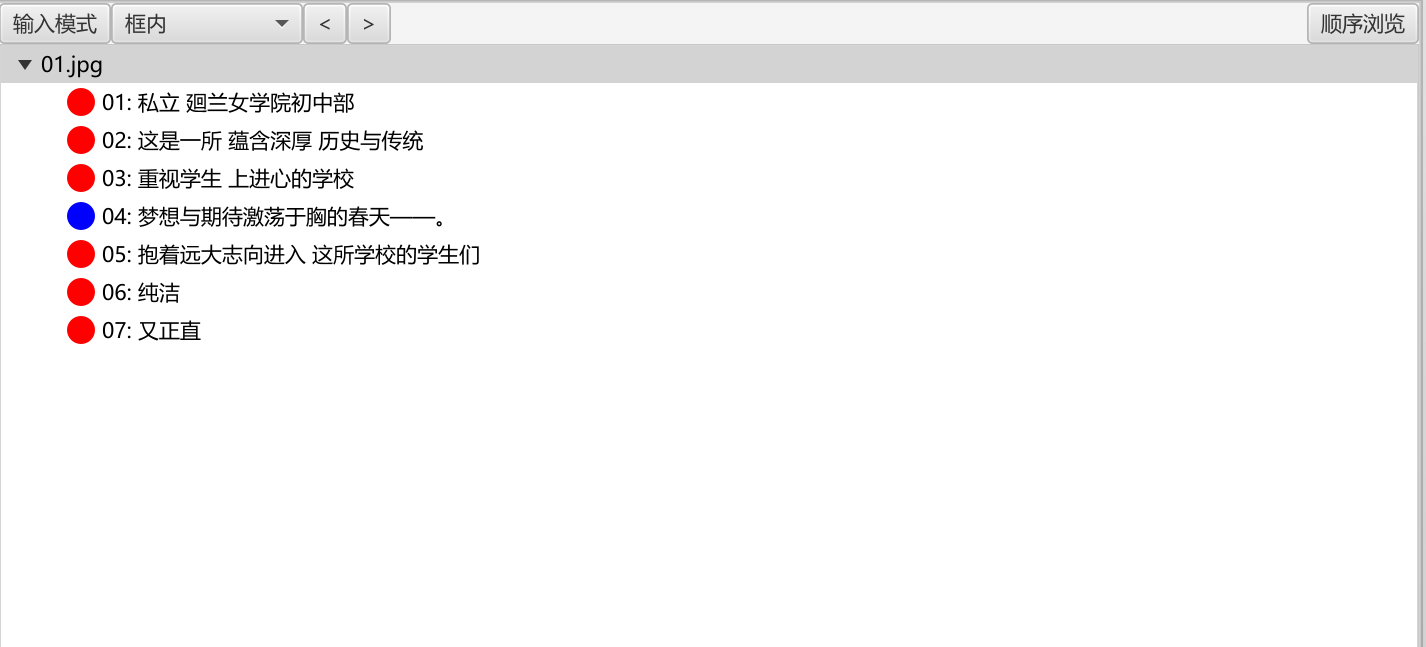
此模式下所有Label将以序号顺序排列展示。
分组浏览
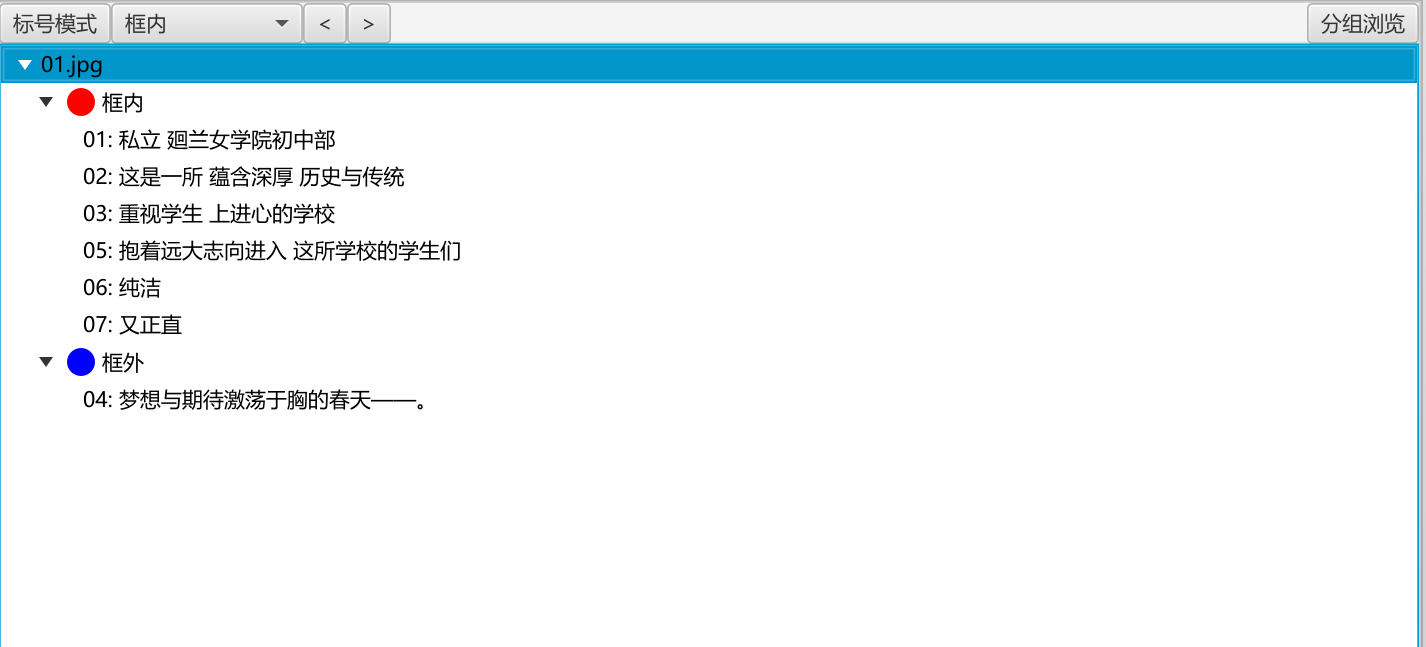
此模式下所有Label会优先按照分组区分,再按组内序号顺序排列展示
分组复选框
用于切换当前所选分组,在定位于图片区域时可用数字键快速切换分组。
Label浏览区
用于展示所有标记到图片上的Label。 右键分组可对分组重命名、改变颜色以及删除该分组(仅在分组内无任何Label时可用!) 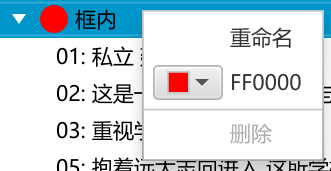 右键Label可移动Label的序号和分组,复制和粘贴Label的文本内容,当然也可以直接删除不需要的Label。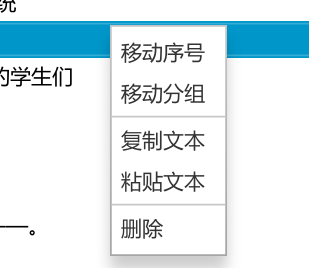
NOTE
支持按住Shift多选Label对其批量操作。 可直接对选中Label使用快捷键Ctrl+C复制文本(仅会复制第一个选中的Label的文本),Ctrl+V粘贴文本
文本录入区
文本录入区是一个文字输入框,可对当前选中的Label输入对应的翻译。除此以外,还添加了一些能提高翻译效率和质量的功能。
转义
顾名思义,转义会将一些字符转换成另一些字符,以便快速输入某些难以直接通过键盘敲击打出的特殊符号。例如; 从star到⭐,输入\star后会自动变成⭐。具体自定义设置请参考下图 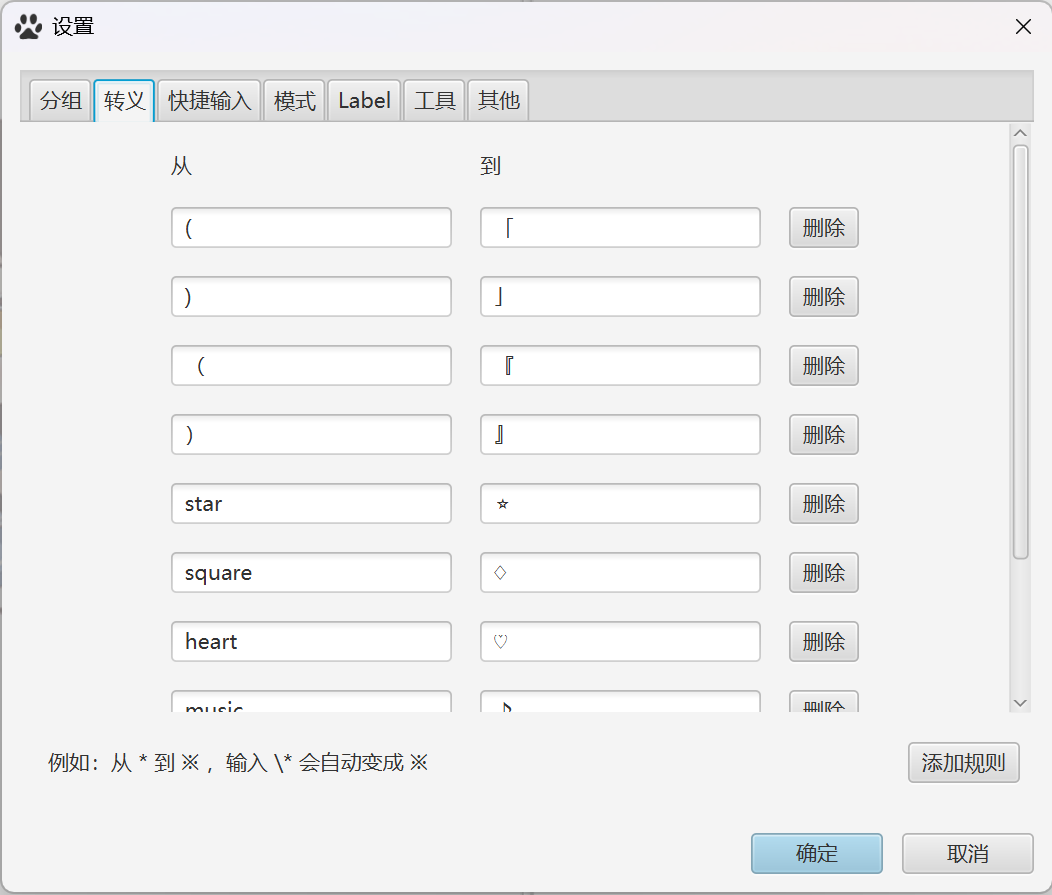
快捷输入
右键点击文本录入区,如下图所示可以通过点击相应图标快速输出特殊符号,从使用目的上与上文的转义类似。主要用于不习惯使用转义或者忘记转义前字符的情况。同样可以在设置里自定义所需符号。 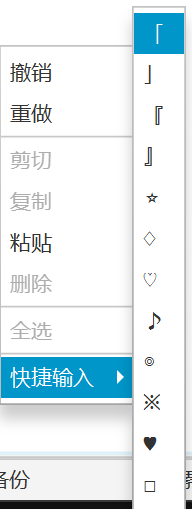
简略信息栏
从左至右依次是,当前图片及选中标签、上次自动备份时间、本次打开软件后的累计编辑时间。 